WEBSTEDIQ CONTROL
Uw website. Uw software. Volledige controle.
Pas uw website aan met AI of handmatig, laat WEBSTEDIQ het onderhoud doen en ontgrendel slimme bedrijfssoftware. In de browser en als app voor macOS en Windows, met één account.
De webversie opent binnenkort op app.webstediq.com.
Downloaden
De app voor uw computer
Dezelfde omgeving als in de browser, in een eigen venster. U logt in via uw browser; uw wachtwoord komt nooit in de app.
macOS
Apple Silicon + Intel
Binnenkort beschikbaar
Windows
Windows 10/11 · 64-bit
Binnenkort beschikbaar
We publiceren de installatiebestanden pas als ze ondertekend en op een schone computer getest zijn.
Wat u ermee doet
Alles voor uw website, zonder technische kennis
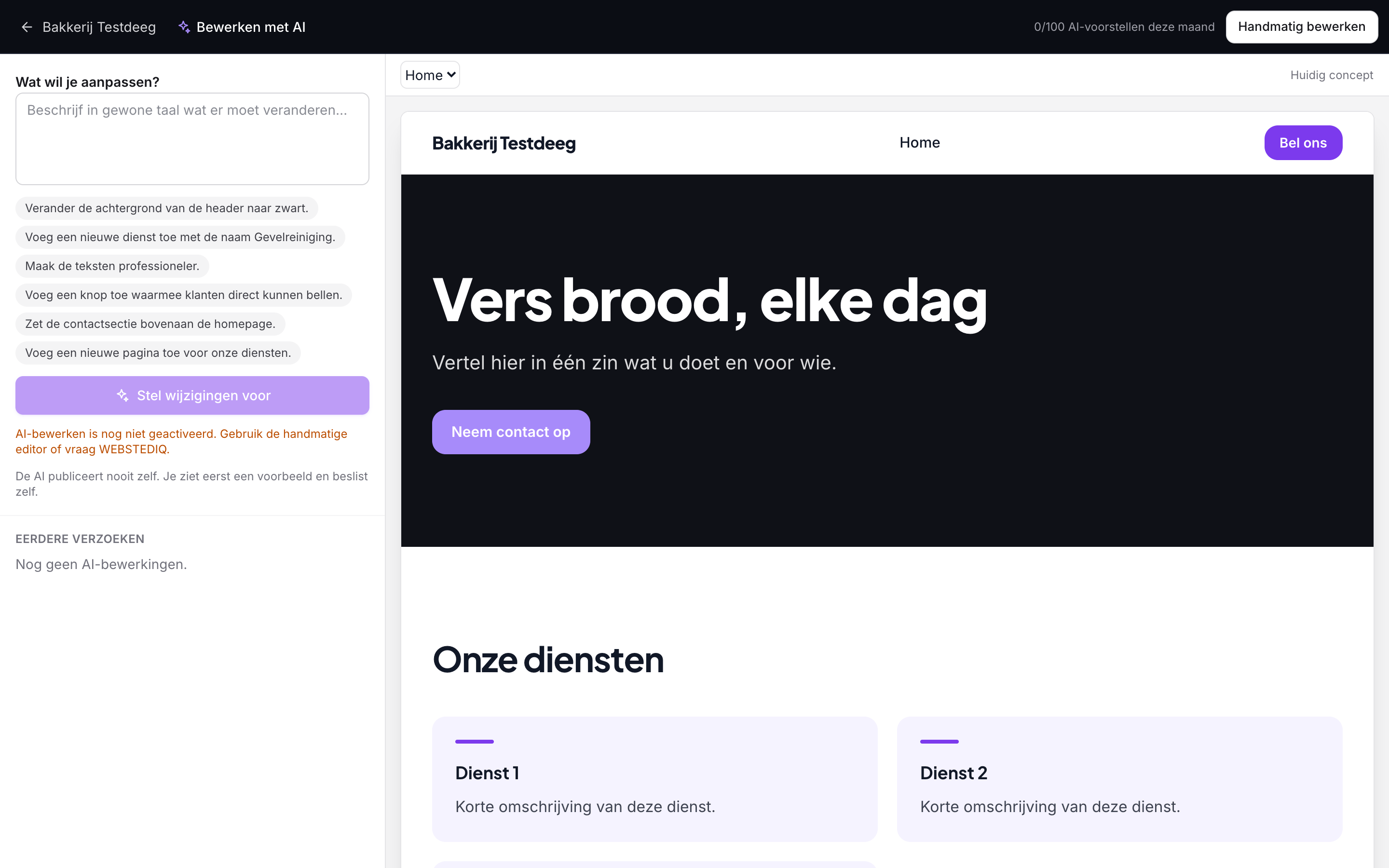
Bewerken met AI
Typ wat u wilt veranderen, bijvoorbeeld "Voeg een contactknop toe". U ziet eerst een voorbeeld en beslist zelf of het live gaat.
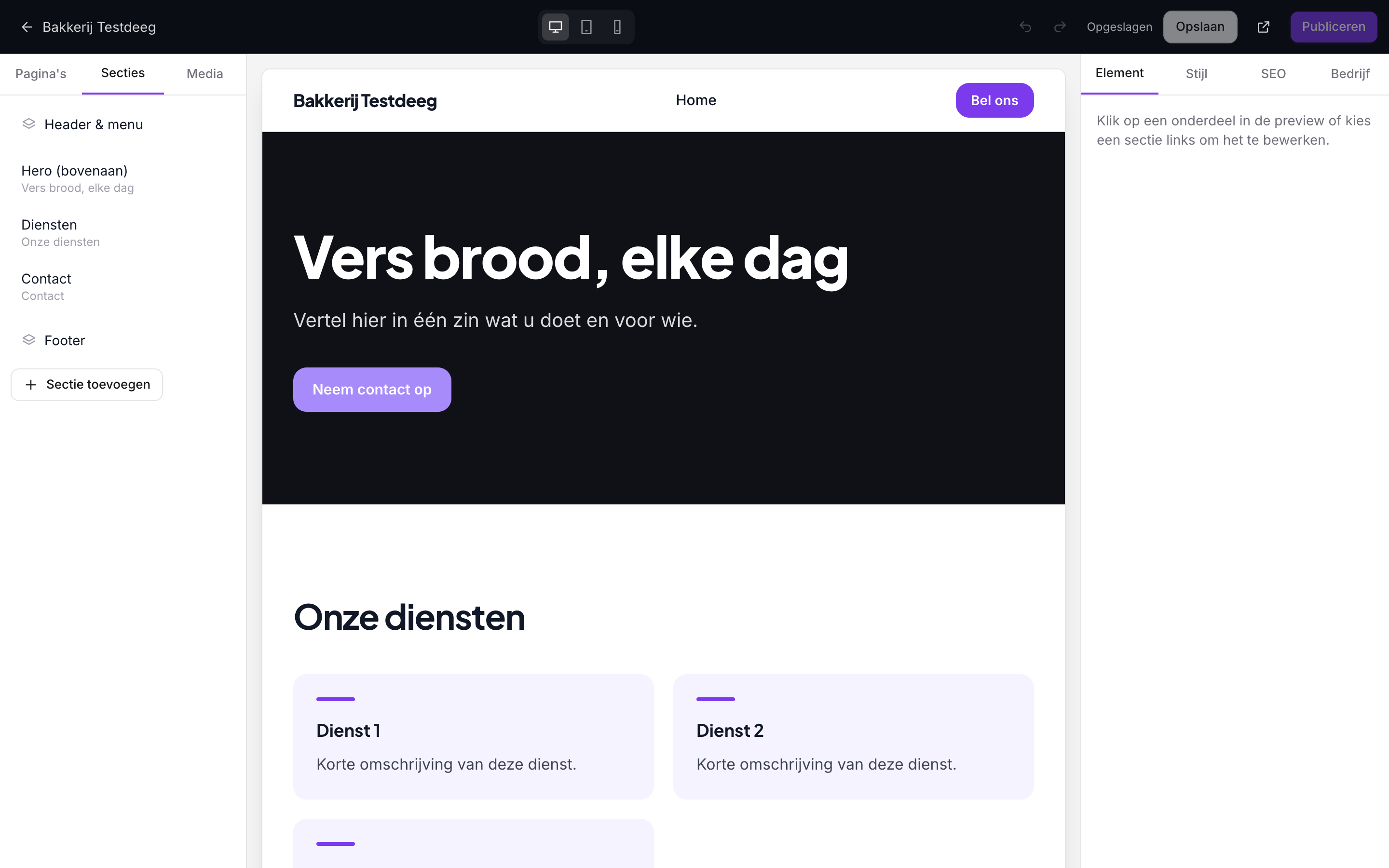
Handmatig bewerken
Klik op een tekst of foto in de live preview en pas hem aan. Met concept, ongedaan maken, versiegeschiedenis en terugzetten.
Onderhoud uitbesteden
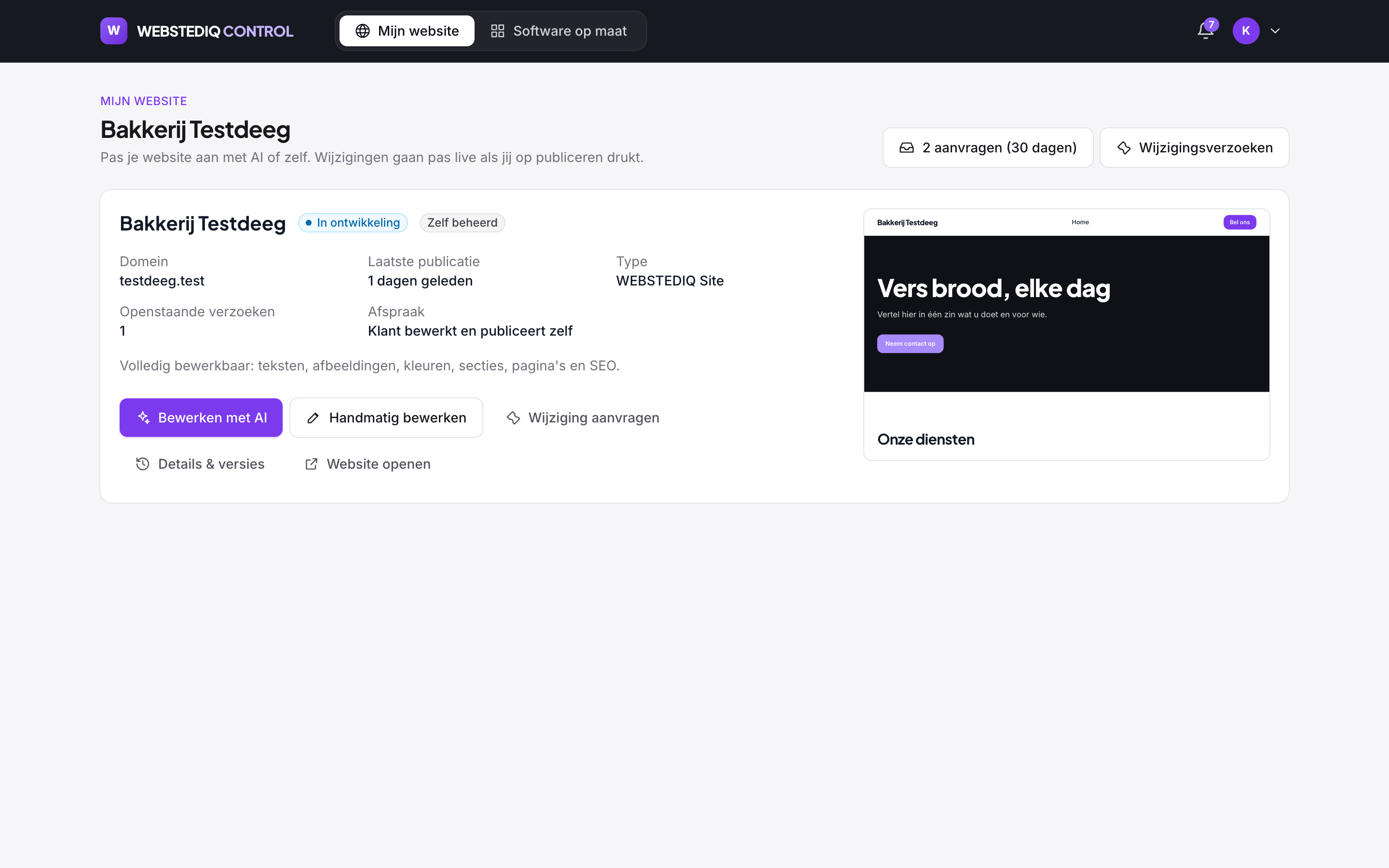
Laat WEBSTEDIQ uw website beheren. U dient wijzigingsverzoeken in en volgt de voortgang stap voor stap.
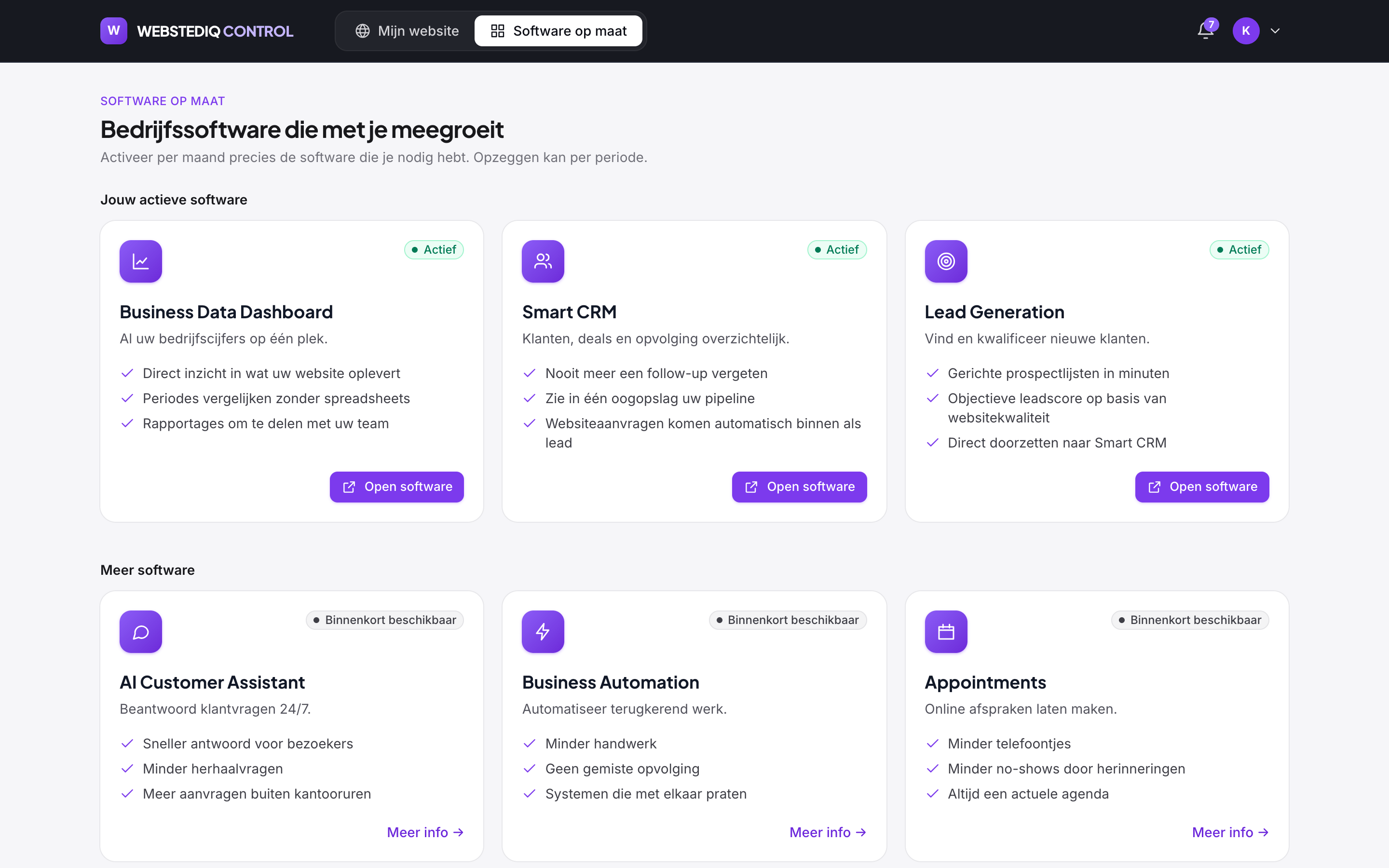
Software op maat
Ontgrendel modules zoals Smart CRM, Lead Generation en een bedrijfsdashboard, per maand opzegbaar.
Veilig
Eén account voor web en desktop, tweestapsverificatie, sessies per apparaat in te trekken en uw gegevens strikt gescheiden van andere klanten.
Altijd een weg terug
Elke publicatie is een versie. Een eerdere versie zet u met één klik terug in uw concept.
Zo ziet het eruit
Echte schermen uit CONTROL
Schermafbeeldingen met testgegevens.
Systeemeisen
- macOS
- macOS 11 Big Sur of nieuwer, Apple Silicon en Intel
- Windows
- Windows 10 of 11, 64-bit, WebView2 (standaard aanwezig)
- Browser
- Een recente versie van Chrome, Edge, Safari of Firefox
- Verbinding
- Internetverbinding nodig; CONTROL werkt online
Installeren
- 1macOS
Open het .dmg-bestand en sleep WEBSTEDIQ CONTROL naar Programma's. Start de app en klik op Inloggen: uw browser opent om veilig in te loggen.
- 2Windows
Start het installatiebestand en volg de stappen. Open WEBSTEDIQ CONTROL via het Startmenu en klik op Inloggen.
- 3Uitloggen
Via het menu WEBSTEDIQ CONTROL → Uitloggen. De app wist dan ook de beveiligde sessie uit de sleutelhanger.